







おはよう。今日もいい秋晴れの朝だ。少し肌寒いぐらいになってきたね。日中はまだ暑いから半袖で過ごせるけど、朝と夕方は軽く羽織りものが欲しくなる。この季節の狭間にいる感じが僕はけっこう好きだ。
さて今日は、昨日に引き続き音楽制作のことを書きたい。昨日はミックスについての指南書をまとめたけれど、今日はマスタリングについて。これからDTMを始める人、すでに制作をしているけどマスタリングで悩んでいる人に向けて、僕がiZotope Ozone 12を使いながら実際に耳で確かめ、理解してきたことを整理しておきたいと思う。Ozoneは代表的なマスタリングプラグインだけれど、考え方や目的は他のプラグインにも共通する部分が多いから、汎用的な参考にもなるはずだ。今日はその全体像と実践例を、EQからMaximizer、さらに補助ツールまで順番にまとめてみる。
※以下に書くパラメータや考え方は「典型的な一例」。曲のジャンルや目的によって調整は必須だが、考え方を掴むための目安として参考にしてほしい。
※なお、記事の最後には Ozone 12 の各グレード(Elements / Standard / Advanced)の違いや、購入・アップデートの選び方を整理した詳細説明と商品リンク もまとめてある。実際に導入を考えている人はぜひ最後まで読んで参考にしてほしい。
◾️実際の典型的な推奨チェーン(Ozone例)
1. EQ
低域の整理、こもりの軽減、ボーカル帯域の微調整。
2. Dynamic EQ
出すぎる帯域だけ抑える。自然に整理。
3. Stabilizer
全体のトーンを整える。ジャンルターゲットで方向性を選択。
4. Impact
トランジェントを調整し、全体をタイトにまとめる。
5. Bass Control(Ozone 12)
2Mixでも低域だけ独立して整理できる。EQで足りないときに補助的に。
6. Imager
ステレオ幅を帯域ごとに整え、立体感を作る。
7. Clarity
ボーカルやメイン楽器を自然に前に出す。
8. Vintage Compressor
全体を軽くまとめ、接着する。
9. Unlimiter(Ozone 12)
強く潰れた部分を軽く復元し、音に呼吸を戻す。
10. Maximizer
最終音圧を決め、LUFS/True Peakを配信・ライブ基準に整える。
◾️この順にする理由
・まずEQやDynamic EQで帯域を整理し、Stabilizerで全体のトーンを安定させる
・次にImpactやBass Controlでアタックや低域を調整して「土台」を固める
・ImagerやClarityで空間と明瞭度を付与し、Vintage Compressorで全体をまとめる
・必要に応じてUnlimiterで潰れすぎたダイナミクスを復元し、最後にMaximizerで音圧を決定する
整理 → 明瞭化 → まとめ → 復元 → 最終音圧 という流れで、耳でも理解しやすく、実際の作業手順としても無理がない。
この「全体の地図」をまず頭に入れてから、各モジュールを一つずつ見ていくと理解がスムーズになる。では最初の EQ から始めてみよう。
◾️EQ(イコライザー)
目的
不要な帯域を軽く整え、曲全体をすっきり聴かせる。ミックスの段階ですでに音作りは済んでいるため、大きな手術ではなく「ほんのひと削り」「ひと塗り足す」程度の最終調整にとどめるのが基本。
典型的な設定例
・Low Shelf:100Hz / -1.0dB
・Bell:500Hz / -1.0dB / Q=2.0
・Bell:2.5kHz / +1.5dB / Q=1.2
・Bell:5kHz / +1.5dB / Q=1.5
・High Shelf:10kHz / -2.0dB
耳でのイメージ
・100Hzを抑えると低域が締まって、モコモコせずタイトになる
・500Hzを少し削ると空気が澄んで「抜け」が出る
・2〜5kHzを持ち上げるとボーカルの言葉が手前に飛び出してくる
・10kHzを下げるとシンバルが刺さらず、落ち着いた聴き心地になる
注意点
・EQで大きくいじるのはミックスの仕事。マスタリングでは±1〜2dBの世界で十分。
・変化がわからないくらいの調整がベストで、「かけすぎて違和感が出たら戻す」が鉄則。
・イヤホン・スピーカー・PCモニターなど再生環境ごとに聴き比べて、不自然さがないか確認する。
目指すイメージ
音を「飾る」のではなく「整える」。ガラスを磨いて曇りを取るように、余計な濁りをほんの少しだけ削ぎ落として、曲全体の輪郭をクリアにする。
◾️Dynamic EQ(ダイナミックEQ)
目的
特定の帯域が「出すぎたときだけ」抑えることで、全体を自然に整える。常に削るEQと違い、必要な瞬間にだけ効くので、曲のダイナミクスを壊さずに濁りや刺さりを抑えることができる。
典型的な設定例
・Band1:90Hz / -3dB / Q=2.0 / GR -2dB
・Band2:300Hz / -3dB / Q=2.0 / GR -2dB
・Band3:3.5kHz / -3dB / Q=2.0 / GR -3dB
・Band4:10kHz / -2dB / Q=2.0 / GR -1〜2dB
耳でのイメージ
・ベースやキックが強く出すぎたときだけ低域が「ボワッ」から「ドンッ」に収まる
・サビで声が張った瞬間の「キンッ」という痛みを、ちょうど良い位置で沈めてくれる
・シンバルやハイハットがジャリつかず、クリアに後ろに下がる
・オンにすると、全体が自然に整理された“聞きやすい音像”になる
注意点
・常に動かすのではなく、あくまで「ピークを抑える」用途。
・GR(ゲインリダクション)が-1〜-3dB程度動くくらいがちょうどいい。
・深く効かせすぎると音が痩せたり不自然になる。耳で聴いて“消えた”と感じたら戻す。
目指すイメージ
全体を「削る」のではなく、音の飛び出しをやわらげて自然なバランスに整える。まるで演奏の粗さを人間がそっと手で支えてくれるようなイメージで、聴いていて疲れないサウンドを目指す。
◾️Stabilizer
目的
曲全体のトーンを自動で補正し、自然で聴きやすいバランスに整える。EQやDynamic EQを自分で細かくいじらなくても、Stabilizerが「耳に刺さる帯域」や「こもっている帯域」を動的に抑えたり持ち上げたりしてくれる。いわば“音の空気清浄機”のような役割。
典型的な設定例
・Amount:40〜60%
・Speed:50
・Smoothing:50
・Tame Transients:ON
・ジャンルターゲット:Pop / Rock / Acoustic / Classical などから選択(Ozone 12)
耳でのイメージ
・曇った窓を拭いたように音がすっきりとクリアになる
・ボーカルや楽器が一歩前に出て、濁りが消える
・高域が耳に刺さらず、自然に丸みを帯びる
・ジャンルターゲットを使うと、ポップなら“明るく抜ける”、クラシックなら“ナチュラルで広がる”といった仕上がりの傾向を簡単に選べる
注意点
・Amountを上げすぎると人工的で「整いすぎた音」になる。
・50〜60%程度に抑えて、「違いがほんのりわかる」程度で止めるのが自然。
・ジャンルターゲットを使うと便利だが、必ず耳で確認して「自分の曲のキャラ」に合っているかを判断すること。
目指すイメージ
スタジオでミックスを仕上げた後、プロのエンジニアが軽く整えて“放送や配信で聴いても疲れない音”にした状態。空気の濁りがそっと消え、透明感が増す。ジャンルターゲットを選んで微調整することで、ポップなら“前に出る”、ロックなら“厚みが増す”、クラシックなら“自然な余韻が残る”といった方向性を簡単に実現できる。
◾️Impact(トランジェント調整)
目的
帯域ごとのアタック(音の立ち上がり)とサスティン(余韻)をコントロールし、全体のまとまりを作る。低域の暴れを抑え、中域のモコリを整え、高域に抜けを与えることで、曲全体をタイトに引き締める。
典型的な設定例
・Low(20〜120Hz):Amount -12
・Low-Mid(120〜600Hz):Amount -10
・Mid-High(600Hz〜5kHz):Amount +5
・High(5kHz〜20kHz):Amount +3
・Envelope:80〜100ms
耳でのイメージ
・キックの「ボワッ」が「ドンッ」に変わり、芯が出る
・ベースがにじまず、リズムがはっきり刻まれる
・ギターやピアノがダブつかず、輪郭が立つ
・シンバルやハイハットが散らからず、空気感だけが広がる
・全体が「箱庭のように整列」した音になる
注意点
・強くかけるとドライになりすぎて“生っぽさ”が失われる。
・マスタリングでは±30以内の範囲に抑えるのが自然。
・Envelopeを短くするとパンチが出るが、長めにするとまとまり重視になる。タイトさを狙うなら80〜100msが安全。
目指すイメージ
ライブ会場で音が暴れていたのが、プロのエンジニアがPAで整理したような、引き締まって聞きやすいサウンド。楽器がケンカせず、それぞれの位置で「自分の役割」を果たしている状態。
◾️Bass Control(低域コントロール)
目的
Ozone 12 で新しく追加された機能。2-Mixの状態でも低域(ベース/サブベース)を検出して分離し、個別に処理できる。EQやコンプでは難しかった「低域だけを整理」する作業を、より直感的に行える補助的ツール。
典型的な設定例
・Range:20〜200Hzを対象
・Tightness:50〜60%(低域のだぶつきを抑える)
・Gain:±1〜2dBで微調整
・Target:Pop / Rock / EDM などジャンルプリセットで調整
耳でのイメージ
・ベースラインが「モコッ」と前に出すぎず、「ドンッ」と芯が出て安定する
・サブベースが整理され、キックとのぶつかりが減る
・低域が引き締まり、全体のミックスが一気に見通しよくなる
注意点
・強く効かせすぎると低域が痩せて迫力を失う
・ベースそのものを作り直す機能ではないので、「整理・微調整」と割り切って使うのが正解
・EDMやヒップホップなど低域が命のジャンルでは特に使いすぎ注意
目指すイメージ
スタジオでプロのエンジニアがサブウーファーを調整したような、余裕のあるタイトな低域。音の土台が引き締まることで、曲全体が安定して聴けるようになる。
◾️Imager(ステレオ幅調整)
目的
帯域ごとのステレオの広がりをコントロールし、音像を安定させる。低域をモノラルにまとめることで基盤を安定させつつ、中高域や高域を自然に広げて、立体感と奥行きを与える。
典型的な設定例
・Band1(20〜120Hz):Width = 0(完全Mono)
・Band2(120〜600Hz):Width +8
・Band3(600Hz〜5kHz):Width +18
・Band4(5kHz〜20kHz):Width +25
・Recover Sides:+1dB
耳でのイメージ
・ベースやキックが真ん中にどっしり居座ることで、土台が安定する
・アコギや鍵盤が左右にふわっと広がり、ステレオ感が増す
・ボーカルはセンターに残りつつ、空間に包まれて自然に聞こえる
・シンバルの余韻が空気の中に広がって、ステージの奥行きを感じる
注意点
・低域を広げると位相が崩れて、スマホやクラブPAで音がスカスカになる危険あり
・中域の広がりすぎはボーカルを薄くしてしまう
・On/Offで「広がった!」と気づく程度に抑えるのがベスト
目指すイメージ
モノラルで聴いても破綻せず、ステレオで聴くと一気に「空間が開ける」感覚。ボーカルや低域は真ん中に残したまま、左右に余白を作って「曲が息をしている」ように感じられる音像を作る
◾️Clarity(明瞭度)
目的
中高域の輪郭を前に出して、音をくっきり聴きやすくする。EQで持ち上げるのとは違い、動的に処理されるので不自然さが少なく、ボーカルや楽器の存在感を自然に引き立てられる。
典型的な設定例
・Amount:50〜55%
・Tilt:+0.5 dB/oct(やや高域寄りに効かせる)
・Attack:100ms
・Release:100ms
・スライダー位置:500Hz〜1kHz
耳でのイメージ
・ボーカルの言葉がはっきり浮かび上がり、会話を目の前で聴いているように感じる
・アコギやピアノのアタックが輪郭を持ち、音が整理される
・全体が霧の中から出てきたように、明るくクリアになる
・強くかけるとギラつきやすいので「自然に前に出る」ラインで止めるのがベスト
注意点
・Amountを上げれば上げるほど「良く聴こえる」ように感じるが、100%はやりすぎ。耳が疲れやすくなる。
・スライダー位置を低くしすぎると低域まで触って痩せる、逆に高すぎると刺さりやすくなる。
・ボーカルやメイン楽器を前に出すための補助ツールであり、音作りの中心ではない。
目指すイメージ
人の声やメロディが「一歩前に出てくる」感覚。バンド全体が奥で演奏していても、主役がスポットライトを浴びて浮かび上がる。ナチュラルに前に出ることで、曲の感情や言葉がストレートに伝わる音像を作る。
◾️Vintage Compressor
・Mode:バランスかSmooth(まとまり優先)
・Ratio:1.8 : 1
・Attack:20ms
・Release:120ms
・Threshold:GR(ゲインリダクション)が -1〜-3dB 程度になる位置
・Gain:+0〜+1dB
耳でのイメージ
・バラバラに浮いていた音が、一枚の布で覆われたようにまとまる
・ボーカルがバンドサウンドの中に自然に溶け込む
・ピアノやギターの強い部分が丸くなり、耳に優しい響きになる
・強すぎるとエネルギーが削がれて平坦になってしまう
注意点
・マスタリングでコンプを強くかけるのは危険。潰れすぎて“元気のない音”になる。
・GRは-2dB前後が理想的。-5dB以上動いていたらやりすぎ。
・Attackを短くしすぎるとパンチがなくなり、Releaseを短くしすぎるとポンピングが目立つ。
目指すイメージ
ライブで聴いた時の“空間に自然に溶ける音”を再現する感覚。演奏全体が一体感を持ち、温かみが加わり、安心して聴ける。いわば「音楽をアルバムの1ページとして定着させる接着剤」。
◾️Unlimiter(ダイナミクス復元)
目的
Ozone 12で新登場の「圧縮で失われたダイナミクスを取り戻す」機能。過去に強くコンプやリミッターをかけすぎた素材や、ラウドネス競争で潰れた音源を復活させるのに役立つ。特にVintage CompやMaximizerと併用すると、音圧を保ちながらも自然な広がりを取り戻せる。
典型的な設定例
・Amount:30〜50%(復元度合い)
・Range:200Hz〜10kHz(中域〜高域を中心に)
・Mode:Natural(ナチュラル補正)
・Mix:100%ではなく80〜90%程度でブレンド
耳でのイメージ
・潰れて平坦だった曲が、息を吹き返したように“上下の揺れ”を取り戻す
・ボーカルが奥行きを持ち、抑揚が自然に感じられるようになる
・ドラムやピアノのタッチが立体的に蘇る
注意点
・効かせすぎると不自然に「元に戻しすぎた」ように聴こえる
・完全にオリジナルのダイナミクスに戻すものではなく、あくまで補正
・配信前の最終段階で微調整的に使うのがベスト
目指すイメージ
圧縮で潰れた写真に色を塗り直すように、音源に生命感を与える。音圧を保ちながらも“息遣い”を残すことで、聴いていて疲れにくいサウンドを目指す。
◾️Maximizer(リミッター)
目的
マスタリングの最終段階で音圧を決めるモジュール。ピークを安全に抑えつつ、ラウドネスを上げて「配信やライブで聴いても十分な音量感」を確保する。やりすぎると窮屈になるが、適切に使えば一気に「完成した曲」の響きになる。
典型的な設定例
・Mode(IRCアルゴリズム)
・IRC I:軽めの処理。色付けがありクラシック志向。
・IRC II:透明度を重視。自然さを残したいとき。
・IRC III:パンチ感を強調。ロックやEDMで映える。
・IRC IV(Modern):最もバランスが良い定番。まずはここから。
・IRC 5(最新):Ozone 12で追加。高音圧でも歪みを抑え、クリーンに仕上げられる。
・IRC LL(Low Latency):低レイテンシー。配信やリアルタイム用途向け。
・Character(0〜100スライダー)
・0(Fast寄り):ピークを瞬時に抑える。タイトで力強いが窮屈になりやすい。
・50(中間):万能。自然でジャンルを選ばない。
・100(Slow寄り):抑えが緩やか。余韻や空気感を残す。クラシックやアコースティック向け。
・Threshold:曲に合わせて調整(GR -3〜-5dB程度が自然)
・True Peak Limit:-1.0dBTP(配信規格に対応)
・LUFS目標:
・配信用:-14 LUFS(Spotify, YouTube, Apple Music基準)
・ライブ用:-12〜-13 LUFS
耳でのイメージ
・IRC IV + Character中間:自然で完成度の高い音像。
・IRC 5 + Character中間〜Fast:高音圧でもクリーンさを維持。ロックやEDMでも歪まず迫力を出せる。
・IRC II + Character Slow:ナチュラルで広がりを残す。アコースティック系に最適。
・IRC III + Character Fast:ビートが前にせり出し、力強い。
LUFSの確認方法
Maximizerを設定したら、必ずラウドネスメーターで数値を確認する。
・Momentary(瞬間LUFS):0.4秒ごとの短い変化。声やスネアの一瞬の強さを確認。
・Short-Term(短期LUFS):3秒平均。Aメロやサビの音量感を把握。
・Integrated(統合LUFS):曲全体の平均。配信基準はここを参照。
目標に持っていく流れ
1. Thresholdを下げていき、Integrated LUFSを -14(配信用) or -12〜-13(ライブ用)に調整。
2. True Peakが -1.0dBTP を超えていないか確認。
3. Short-Termを見て、サビが飛び出しすぎていないかチェック。a
4. 最後に耳で「息苦しくないか」「リズムが潰れていないか」を聴き分ける。
注意点
・LUFSを無理に大きくしない。配信サービス側で自動調整され、結局は音のダイナミクスが失われる。
・Thresholdを攻めすぎると「音圧はあるけど疲れる音」になる。
・目標は「規格に収まること」であって、「数字を競うこと」ではない。
目指すイメージ
配信で他の曲と並んでも違和感なく、ライブハウスで流しても堂々と響く音量感。耳で聴いて自然で心地よく、数値でも基準を満たしている──その状態が、マスタリングのゴール。
◾️便利な補助プラグイン
目的
Ozone本体だけでも仕上げは可能だけど、耳は主観に左右されがち。メーターで数値確認 → 規格で保証 → 周波数バランスを俯瞰の三段構えにすると安心感と再現性がグッと増す。
1. Insight 2(iZotope)
・機能:LUFS、ピーク、RMS、ステレオ像、スペクトラムを一括表示する統合メーター。
・使い所:Maximizer後段に挿して、-14 LUFS 付近(配信)や -1.0 dBTP 以内(True Peak)を確認。
・耳でのイメージ:聴感では掴みにくい部分を“見える化”。耳+数値の両輪で客観視できる。
ただし Insight 2 は有料なので、手軽に LUFS をチェックしたい場合は 無料プラグイン を導入するのもおすすめだ。つまり、配信基準に合わせて「今どれくらいのLUFSか?」を見る用途なら 無料版で完結 する。
▪️Youlean Loudness Meter 2 Free
- LUFS測定(Integrated, Short-Term, Momentary, Loudness Range)
- True Peak 測定
- RMS 測定
- リアルタイムのラウドネスグラフ(時間経過での推移を確認可能)
- 無制限の使用(プロジェクト数や期間の制限なし)
2. RX Loudness Control(iZotope) 〔トータル確認〕
・機能:書き出し前に曲全体を解析し、EBU R128 / ITU-R BS.1770 など放送・配信規格への準拠を自動チェック。
・使い所:最終書き出し直前に LUFS / True Peak が基準内かを一発で保証したいとき。
・耳でのイメージ:耳では「大丈夫そう」でも、審査や自動ノーマライズで弾かれるリスクをゼロに近づける最後の保険。
3. Tonal Balance Control(iZotope)〔比較・傾向把握〕
・機能
市販曲やジャンルごとのターゲットカーブ(ポップ、ロック、EDM、クラシックなど計13種類)と、自分の曲をグラフで比較できる。表示モードは Broad View(広域でざっくり確認) と Fine View(細かく帯域を確認) の2種類があり、全体像と詳細を行き来しながら調整できる。さらにNeutronやOzoneと連携すれば、Tonal Balance Control上から直接EQを操作することも可能。
・使い所
「低域が足りない」「高域が出すぎている」などの傾向を数値で把握して、EQやClarityの調整方向を決めたいとき。リファレンス曲を読み込んで、サビやイントロなど同じ場面で比較すると効果的。
・耳でのイメージ
聴感だけでは「なんとなく違う」としか思えなかった部分が、グラフで可視化されることで「この帯域を足せばいい」「ここを抑えよう」と明確にわかる。曖昧な違和感を数字に置き換えてくれる安心感。
・補足(Ozone本体の比較機能との違い)
Ozoneにもリファレンス比較機能があり、外部の商用曲を読み込んでA/B切り替えで耳で直接比べられる。これは「聴感の比較」に強い。一方で、Tonal Balance Controlは「数値とグラフによる分析」に強みがある。耳でOzone、数字でTonal Balance──この組み合わせが効果的。
◾️おわりに
マスタリングは「耳で整え、数値で確認する」工程だ。強くかけるよりも、違いがわかるかどうか微妙なくらいの調整を積み重ねる。その繊細さが曲を“自然にプロっぽく”変えてくれる。そして大事なのは、数値はゴールではなく、最後に耳で聴いて心地よいかどうか──それがすべての判断基準になるということだ。
さて今日も僕の最大のライフワークである音楽に立ち止まりながら、それを力に変えて目の前の仕事や生活をしっかりとこなしていきたい。僕にとって音楽は人生の喜びであり、最大の遊び。そして大切な家族と心をつなぐ架け橋だ。ありがとうとしか言えない。本当に10代の頃からずっと続けている。歌うことが大好きだ。音楽を作ることが大好きだ。昔からそう、僕は見るよりやる方が好きなんだ。サッカーでも、音楽でも。プロの実演を見るだけより、自分でやる方が圧倒的に楽しい。そういう性格なんだ。
今日も足し算でいこう。僕の大切な仲間たち、家族、子どもたちはそれぞれの場所で一生懸命生きている。その力に誇りを感じ、信じ、愛している。今日も同じ空の下で一生懸命頑張ろう。愛してる。バイバイ。
◾️後記:Ozone 12 へのアップデート&新規導入の場合のグレード説明と商品リンクについて
今回の記事では Ozone 12 Advanced を前提にマスタリング指南書を書いた。僕自身が普段使っているのもこの Advanced 版だ。だから記事の中では、Stem EQ や Bass Control、Unlimiter といった新しいモジュールも含めて一通り触れることができた。
ただし、まだ旧バージョン(Ozone 11 など)を使っている人も安心してほしい。基本的な考え方や処理の流れは共通しているから、そのまま参考にできる。違いが出てくるのは、新しく追加されたモジュールをどう使うかという部分だけだ。
もし「今は 11 を持っているけど、この新しい機能も試したい」と思うなら、アップデートを検討する価値は十分にある。逆に、まずは今のバージョンで耳を鍛え、基礎を理解してから移行するのも悪くない選択だ。
◾️Ozone 12 の進化ポイント
- 新モジュールの追加
Stem EQ、Bass Control、Unlimiter が新登場し、低域やステムごとの制御、ダイナミクス復元がより直感的に。 - Maximizerの進化
IRC 5 アルゴリズムで、高音圧でも歪みやポンピングを抑えられるようになった。 - アシスタントの強化
ジャンルターゲットや LUFS 目標を細かく設定できる「Custom Flow」が追加され、仕上げの自由度が増した。
◾️グレードごとの商品説明
Ozone 12 には Elements / Standard / Advanced の3つのエディションがある。
- Ozone 12 Elements
最低限のEQとMaximizerを中心に、AIアシスタントで自動マスタリングが可能。とりあえず「Ozoneを試してみたい」初心者におすすめ。 - Ozone 12 Standard
EQ、Dynamic EQ、Stabilizer、Impact、Imager、Clarity、Vintage Compressor など、今回ブログで解説した主要モジュールを一通りカバー。さらに Bass Control も利用可能。 - Ozone 12 Advanced
全モジュールを搭載。Stem EQ や Unlimiter も使用可能で、さらにモジュール単体をDAWに直接挿せる柔軟さがある。プロ志向で本格的にやるならこれが最適。僕自身もこのAdvancedを使っており、記事の中で紹介した全てのモジュールを活用できている。
◾️商品リンク(参考)
Elements
Standard
- iZotope Ozone 12 Standard アイゾトープ
- iZotope Ozone 12 Standard アップデート版 from any previous version of Ozone Standard アイゾトープ
- iZotope Ozone 12 Standard アップグレード版 from Ozone Elements or Elements Suite アイゾトープ
- iZotope Ozone 12 Standard クロスグレード版 from any paid product アイゾトープ
Advanced
- iZotope Ozone 12 Advanced アイゾトープ
- iZotope Ozone 12 Advanced アップデート版 from any previous version of Ozone Advanced アイゾトープ
- iZotope Ozone 12 Advanced アップグレード版 from Ozone Elements or Elements Suite アイゾトープ
- iZotope Ozone 12 Advanced アップグレード版 from any previous version of Ozone Standard アイゾトープ
- iZotope Ozone 12 Advanced クロスグレード版 from any paid product アイゾトープ
◾️まとめ
11から12への進化は「自然さ」と「補正の柔軟さ」が大きなポイント。今回の指南書は旧バージョンでもそのまま活かせるが、新機能をフルに使いたいなら Standard 以上、特に Advanced が安心だ。僕自身も Advanced を使いながら、耳で聴いて心地よいかを基準に日々の制作を楽しんでいる。
- ✍️弾き語りが急に上手くなるストローク設計|8分・16分の使い分けとバックビート/シンコペで抑揚を作る

- 3拍子と6/8がわからないギター初心者へ:数え方とストロークの設計図(ダウンアップ迷子を卒業)

- ✍️ギターが上手くならない原因は「裏拍」だった|8ビート/16ビート×ダウン/アップ×アクセントでノリが変わる

- 歌ものDTMの鍵盤ミックスOS|音量・EQ・リバーブで“空気の床”を作る

- ✍️歌と弾き語りが一段プロっぽくなる──響き・位相・うねりの土台に「裏」を常に置くと、一気に“音楽”になる

- ✍️素人っぽい歌をプロっぽい歌唱に変える3つのトリガーワード──響き・位相・うねり(歌がうまくなるコツ)

- ✍️DTMのベースは“埋める”と崩壊する──低域を整理して曲を前に進めるための考え方
- ✍️自由は圧倒的な準備からしか生まれない──人前に立って伝える表現の「本番」に共通する、人を動かす真理
- ✍️DTMのドラムミキシングは“立体の設計”で決まる──Logic Proで歌ものを作る僕のドラム哲学

- ✍️弾き語りの上達は“1次”で決まる──右手と発声という“音の源流”を掴めば、表現は別物になる
- ✍️テイラー(Taylor)という現代アコースティック──その魅力と“音に出会う”ということ

- ✍️ カポで音が細くなる理由──失われた帯域と“弾き語りの本質”を取り戻す方法
- ✍️弾き語りを“ただの発表会”から“人の心を動かす表現”へ──感動的な弾き語りに進化するための3つの視点

- ✍️演奏やボーカルテクニックの先にある──ステージ上の“相互関係”としてのライブパフォーマンス。一方通行にならない、“リスナーと一体となる”表現の理想とは
- ✍️【究極のボーカル仕上げ】テクニックを超えて“本物の歌声”に変わる最後のメソッド
- ✍️イヤモニ完全解説──クリック音・返し・ルーティングまで、現場で使えるリアル運用術
- ✍️ライブで“声を届ける”ためのマイキング完全解説──SHURE SM58とKSM8、距離・角度・姿勢・呼吸のすべて

- ✍️ライブで響く声をつくる6つの軸──テクニックを超えた“生の歌”の法則

- ✍️ボイトレの先にあるもの ― ボーカルが越える「感情の壁」 正確脳から感情脳へ、モードを切り替える。

- ✍️音響ノイズを根絶するアース(接地)のすべて──ギター・ベース・エフェクター・PA・PC・家電・心まで“地球とつながる”完全ガイド

- ✍️弾き語りライブ当日のセッティングと転換の極意──効率化とトラブル防止の実践ガイド
- ✍️レコーディングの基本と本質──マイク、ゲイン、そして心

- ✍️ライブでオケを流しながら同期して弾き語りをする実践ノウハウ──トラブルにも動じない現場力と心の整え方

- ✍️位相とは“波の呼吸”だ──キックとベース、そして歌の馴染みを変える音の哲学
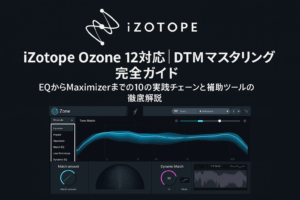
- ✍️iZotope Ozone 12対応|DTMマスタリング完全ガイド:EQからMaximizerまでの10の実践チェーンと補助ツールの徹底解説
- ✍️歌ものDTMミックス&マスタリング完全ガイド|ボーカルを主役にするEQ・コンプ・リバーブ・パンニング・オートメーション・マスタリングの基本【DAW初心者向け】
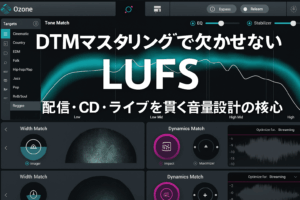
- ✍️DTMマスタリングで絶対に外せないLUFS──配信・CD・ライブ用オケの音量調整法
- ✍️周波数モニターは嘘をつかない──EQが教えてくれた、響きと声量の正体

- 現場で響くオケをつくれ──ライブ仕様ミックスの裏側
- ✍️音が響いているか──アコースティックギターと改めて向き合うこれから