









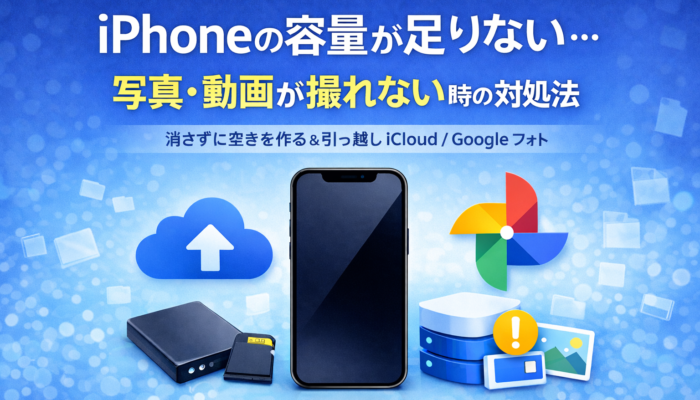
おはよう。今日はiPhoneの容量の話。子どもの写真だけじゃない。きれいな風景、旅行先の一瞬、友だちとの動画、仕事で必要な書類の写真。いざ撮ろうとした時に「容量がいっぱいです」で止まる。あれが一番しんどい。しかも、慌てて何か消そうとしても、詳しくない人ほど「ゴミ箱消す」「昔の動画を泣く泣く消す」くらいしか思いつかない。だから今日は、既存の動画を消す以外の選択肢で、まず“撮れる状態”を取り戻す方法と、それでも限界の時にデータを“引っ越し”する方法を、苦手な人向けに分かりやすくまとめる。
※ちなみに、iOS26のアップデートが絡む「重い/ストレージ不足/アップデートできない」系で困ってる人は、先にこっちも参考にしてほしい(今回の記事は「純粋に容量が足りなくて撮れない人」向けの話)。
・✍️iOS 26が重い?旧機種iPhoneが“別物レベルで軽くなる”実践的な改善方法
・✍️iOS26が重い?容量が消えた?|システムデータ増えた/アップデートできない(ストレージ不足)対処法
◾️目次
- まず結論:容量問題は「増やす」より「置き方を変える」
- 動画が重い理由(仕組みを知ると焦らない)
- 既存の動画を消さずに空きを作る:最優先で効く順番
- 引っ越し先の選択肢:iCloud/Googleフォト/PC+外付け
- iCloudの容量と料金プラン(いちばん標準でラク)
- Googleフォトの容量と料金プラン(正体はGoogle One)
- サブスクが嫌なら:PC+外付けSSD/HDD(倉庫運用)
- 最後に:失敗しない鉄則
◾️まず結論:容量問題は「増やす」より「置き方を変える」
iPhoneの容量って、根性で節約し続けても、写真と動画が増えたらいつか詰む。だから発想を変える。「本体に全部置く」から、「本体には軽い見本だけ置く」「本体の外に本体を作る」に切り替える。これができると、動画を消さずに済むし、撮りたい瞬間に撮れる。
◾️動画が重い理由(仕組みを知ると焦らない)
写真は1枚が数MBで済むことが多い。でも動画は違う。動画は「写真が何十枚も連続して動く」+「音声」+「圧縮情報」みたいな塊で、最近のiPhoneは画質が良すぎて短くても容量が膨らみやすい。だから、容量が詰まる原因はだいたい「動画」と「写真の蓄積」。ここが分かってるだけで、むやみに消して後悔する確率が下がる。
◾️既存の動画を消さずに空きを作る:最優先で効く順番
ここがこの記事の肝。写真や動画を消す前に、先に“居座ってる無駄”を片付ける。
1)設定 → 一般 → iPhoneストレージ(ここが地図)
まずこれ。何が食ってるか一覧で出る。上位はだいたい、動画系アプリ、SNS、ブラウザ、ゲーム、LINE、写真。
2)アプリは「削除」じゃなく「Appを取り除く」
同じ画面でできる。削除はアプリもデータも消える(怖い)。取り除くはアプリ本体だけ消してデータは残る(安全)。苦手な人ほど「取り除く」が正解。必要になったら入れ直せば元に戻る。
3)SafariやSNSのキャッシュを消す(意外と効く)
設定 → Safari → 履歴とWebサイトデータを消去。YouTube/Instagram/TikTok/各種SNSも、アプリの再インストールで軽くなることがある(ただしログイン情報は必ず確認)。
4)メッセージの添付ファイルが主犯の人が多い
写真や動画を送り合ってる人は、メッセージが肥大化してることがある。iPhoneストレージの画面で「大容量の添付ファイル」を整理できる場合がある。
5)アップデート失敗の原因にもなる“残骸”
iOSのアップデート用ファイルが途中で残ってると、容量を食うだけじゃなく「更新できない」の原因にもなる。ストレージ画面でアップデート関連が残ってたら削除対象。
ここまでやると、「動画は消してないのに、撮れる状態に戻った」って人が普通に出る。
◾️引っ越し先の選択肢:iCloud/Googleフォト/PC+外付け
それでも限界が来る人はいる。特に、旅行や子どもの行事で動画が増える人。そういう時は“引っ越し先”を決めるだけ。
逃がし先は3つ。
A:iCloud(Apple標準、いちばんラク)
B:Googleフォト(共有が強い)
C:PC+外付けSSD/HDD(買い切り倉庫)
おすすめはAを軸にして、必要ならBかCを足す。二重化できると安心。
◾️iCloudの容量と料金プラン(いちばん標準でラク)
苦手な人ほど、結局これが一番事故が少ない。設定のポイントは2つだけ。
・設定 → 自分の名前 → iCloud → 写真 → iCloud写真:オン
・同じ場所で「iPhoneのストレージを最適化」:オン
この仕組みが強いのはこうなるから。
・iPhone本体:サムネイル中心(軽い)
・iCloud:元データ(重い本体はクラウド)
・見たい時だけ:必要な分をダウンロードして表示
つまり「撮るための容量」を守りながら、「思い出は消さない」を両立できる。
iCloudは無料枠が小さく、写真・バックアップが増えるとすぐ埋まりやすい。だから「撮れない問題」に直結しやすい人は、iCloud+の課金がいちばんシンプルに効く。
iCloud(iCloud+)の代表的な容量プラン例(日本円・月額)
・無料:5GB
・50GB:月額150円
・200GB:月額450円
・2TB:月額1,500円
・6TB:月額4,500円
・12TB:月額9,000円
◾️Googleフォトの容量と料金プラン(正体はGoogle One)
ここ、勘違いが多いんだけど、Googleフォト単体の容量っていうより「Googleアカウント全体の容量(Gmail/Googleドライブ/Googleフォト共通)」が増えるイメージ。これがいわゆるGoogle One。
Googleフォトは家族共有が強い。Androidの家族がいる家庭だと特に便利で、検索(人物・場所・もの)も強い。ただし、iCloudほど“最適化が自然に全部やってくれる感”は弱いので、素人がやりがちな事故が「バックアップしたつもりで消してたら、実は入ってなかった」。
鉄則はこれ。
・Googleフォトでバックアップをオンにする
・バックアップ完了を確認してから、iPhone側を整理する
・どのGoogleアカウントに入ってるか必ず固定する(別アカ混入が一番ある)
Google Oneの代表的な容量プラン例(日本円・月額)
・無料:15GB
・100GB:月額290円
・200GB:月額440円
・2TB:月額1,450円
あと最近は、AI機能が付いたプランも出てきてる。ストレージ目的で選ぶなら上の「100/200/2TB」が分かりやすいけど、「AIも使うし写真も増える」って人は候補になるかもしれない(ただ、話が一気に複雑になるので、詳しくない人はまずストレージプランで十分)。
◾️サブスクが嫌なら:PC+外付けSSD/HDD(倉庫運用)
課金がどうしても嫌、または「長期的に見て買い切りがいい」という人はこのルート。ただし、やり方が分からないと詰むので、考え方をシンプルにする。
基本はこれだけ。
iPhone → PCに取り込み → 外付けSSD/HDDにコピー
Macの場合
・写真(フォト)アプリで読み込む
・新規の“箱”(ライブラリやアルバムの運用)を作って、外付け側に保存していく運用もできる
Macはここが分かりやすい。
Windowsの場合
・エクスプローラーで写真を取り込むやり方が基本
・環境によってはiTunes経由など複数ルートがある
ここは「自分のPCで一番簡単な取り込み方」を選べばいい。大事なのは“定期的に倉庫へ移す運用”を作ること。
外付けの注意点は2つ。
・HDDは安いけど衝撃に弱い。SSDは高いけど丈夫で速い
・外付けは1台だけにしない。壊れたら終わる。最低でも2重化したい
倉庫は便利だけど、見なくなる問題も起きる。だから「月1回15分」みたいにルーティン化するのがコツ。
◾️どれを選ぶ?おすすめの結論(タイプ別)
・とにかく簡単に、失敗なく、iPhoneの中身を軽くしたい → iCloud写真+「iPhoneのストレージを最適化」
・家族にAndroidがいる/写真共有を楽にしたい → Googleフォト(Google Oneで容量確保)
・課金したくない/“倉庫”として割り切る → PC+外付け(ただし二重化が前提)
◾️最後に:失敗しない鉄則
・写真や動画を消す前に、まず“無駄データ”を片付ける
・引っ越しは、バックアップ完了を確認してから
・苦手な人ほど、iCloud写真+最適化が最短で救われる
・余裕が出たら、外付けか別クラウドで保険を持つ
さあ、今日そんなことを考えながら。撮りたい瞬間に撮れるって、実は生活の幸福度に直結してる。テクノロジーは難しい理屈を覚えるためじゃなくて、日々を軽くするための道具だ。アンテナを少し張って、振り回されず、でも置いていかれずに、快適に1日を過ごしていこう。愛と感謝を胸に。バイバイ。
- ✍️ChatGPTとGemini、結局どっちがいいのか|主役AIをどう選ぶかを本気で整理してみる

- ✍️AI時代にこそ、自分の言葉を手放さないという松永流AIリテラシー

- ✍️iOS26.3.1とは?アップデート番号「26.3.1」の意味|iPhoneのマイナー更新の重要性

- ✍️AI時代だからこそ、自分の言葉で書く力を取り戻す|思考力・構成力と論述・論文に効く文章術

- iOS 26.2で何が変わった?|Safariを開いたら“ブラウザ選択”が出た理由(スマホ法の背景)

- ✍️ChatGPTかGeminiか論争を読み解く|優劣より用途と課金設計

- XcodeのSource Control入門|CommitとStashで“壊れても戻れる”開発にする

- ✍️Codexとは何か|ChatGPTとの違いは「相談相手」か「作業員」か

- ✍️ChatGPTで終わらない|“作れる側”に回るアプリ開発の現実

- ✍️AIエージェントは「自分を増やす」道具だ|一人を“仮想組織”にする分業設計の考え方

- ✍️人間お断りのSNS「モルトブック」|AIエージェント同士が語り出した“設計の盲点”

- ✍️2026年、ITの次に来る生活者イノベーション7選|AIエージェント・パスキー・オンデバイスAIで「操作が消える」

- ✍️iPhoneの容量が足りない…写真・動画が撮れない時の対処法|消さずに空きを作る&引っ越し(iCloud/Googleフォト)

- ✍️iOS26が重い?容量が消えた?|システムデータ増えた/アップデートできない(ストレージ不足)対処法

- ✍️Plusの次はPro?Business?──1人で損しないChatGPTプランの選び方

- ✍️ロリポップでMySQL5.7→8.0に移行した手順まとめ|WordPressのDB移行とエラー#1046/#1044対処

- ✍️財布を落とした日の地獄を消す──スマホで「探せる」「止められる」「減らせる」現代の三層リスク設計(現実的な事前準備)

- ✍️ChatGPTに個人情報を入れる前に──共有NG5項目と、事故を防ぐ使い方

- ✍️OneSignalでWordPressにWebプッシュ通知を導入する方法|仕組みと主要機能(iPhone/Android/PC対応)
- ✍️2026年に静かに近づく10のリスク|政治・経済・テクノロジー・仕事とキャリアの下降トレンド地図

- ✍️2026年のビッグチャンスを掴む10のキーワード|政治・経済・テクノロジー・仕事とキャリアのトレンド地図

- ✍️温暖化の時代に「なぜ大雪が降るのか」──気候変動の現在地と、世界と日本で起きていること

- ✍️WordPressサイトを守るバックアップ完全ガイド:DBとサイト全体、両方やれば泣かない

- ✍️内閣府「人工知能基本計画」を1枚で読む──日本のAI戦略の要点と“派生の先”、そしてあなたの個人的戦略の描き方

- ✍️米欧が衝突する「偽情報・ヘイト対策」──“検閲”か「安全」か:AI時代の統治として読む、情報空間のルール戦争

- ✍️国が作る「AIの検査・評価インフラ」──生成AIの安全性はどう測られるか

- ✍️GPT-5.2でChatGPTは別物になった──「会話」から「仕事」へ進化した理由

- ✍️SEOを強くする一番大切なこと──技術と哲学のシンプルな核心

- ✍️iOS 26が重い?旧機種iPhoneが“別物レベルで軽くなる”実践的な改善方法
- ✍️AIが溢れる時代に迷わないために──“沼”を抜けるのは、比較ではなく軸だ