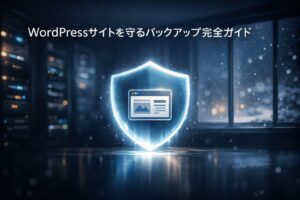







おはよう。今日も寒いね。今日から9連休の始まりだ。嬉しい。年末年始、仕事がない分プライベートを充実させて、良い2025年の終わりと2026年の始まりを迎えたい。さて今日は、サイト運営者向けに「WordPressのバックアップ」を初心者でも迷わない形でまとめておく。いざという時に泣かないための、命綱の話だ。
まず結論:サイトを守るバックアップは2種類ある
WordPressのバックアップって言うと、ひとことで済みそうで実は中身が2種類ある。
- データベース(DB)のバックアップ:記事本文、固定ページ、設定、カテゴリー、ユーザー情報など「文章と設定」を守る
- サイト全体(ファイル)のバックアップ:画像、テーマ、プラグインなど「見た目と素材」を守る
“サイトを守る”なら、最終的には両方いる。どっちか片方だけだと復旧が中途半端になりやすい。だから今日は、この2つをセットで理解できるようにまとめていく。
なお、レンタルサーバーはロリポップ、エックスサーバー、ConoHa WING、さくらのレンタルサーバ、mixhost など色々あるけど、画面の名前が違うだけで、やることの本質はほぼ同じだ。
WordPressとサーバーは別もの
WordPressは記事を書いたり更新したりする「道具(操作画面)」。実際のデータはサーバーに置かれている。だからバックアップの話は、WordPressの画面だけを見ていても完結しない。守る対象はサーバー上のデータだ。
1)データベースをバックアップする(記事・設定を守る)
データベースに入っているもの
投稿本文、固定ページ、コメント、ユーザー、各種設定、カテゴリーやタグ、プラグイン設定の一部など。ざっくり言うと「文章と設定の塊」。
データベースバックアップが必要になる典型パターン
- 誤操作で記事や設定を壊した
- プラグイン更新で管理画面が真っ白
- 不正アクセスや改ざん
- 移転や引っ越し
方法A:サーバー管理画面からDBをエクスポート(王道)
多くのレンタルサーバーは「phpMyAdmin」か「DBバックアップ機能」を用意している。
やることはこれだけ。
- サーバー管理画面にログイン
- データベース管理(phpMyAdmin等)を開く
- 対象のDBを選ぶ(WordPressが使っているDB名)
- エクスポート(書き出し)でSQLファイルを保存する
エクスポート設定は、最初は“クイック(簡易)+SQL形式”で十分。慣れてきたら圧縮(zip/gzip)を付けてもいい。
ロリポップを例にすると「管理画面 → データベース → phpMyAdmin」みたいな導線になりがち。エックスサーバー系も「サーバーパネル → MySQL設定 → phpMyAdmin」。ConoHaもDB管理へ行き着く。入口が違うだけで、出口は同じ。
方法B:サーバーの自動バックアップを使う(楽で強い)
自動バックアップは“人間が忘れても勝手に残る”のが強い。ただし注意点もある。
- 保管期間が短いことがある(数日〜数週間)
- 復元が有料オプションのことがある
- DBだけ/サイト全体、どこまで取ってるかサーバーによって違う
だからおすすめは「自動バックアップ+手動で外にも保存」だ。
復元(インポート)の基本:SQLを戻す
バックアップは“取るだけ”だと半分。戻し方も知っておく。
- 復元先の状況を確認(今のDBに上書きか、別DBに戻すか)
- phpMyAdminで対象DBを開く
- インポートでSQLファイルを読み込ませる
- 文字化けやエラーがないか確認する
復元は上書きになりやすい。戻す前に「今のDBも念のためバックアップ」を取っておく。保険は多いほどいい。
初心者がハマるポイント
- DBがどれか分からない:wp-config.phpにDB名が書いてあることが多い(管理画面から見えない時はFTPで確認)
- インポート容量制限:大きいSQLは途中で落ちることがある(圧縮する、分割する、上限を確認)
2)サイト全体をバックアップする(画像・テーマ・プラグインを守る)
ここで言う「サイト全体」は、主にファイル側のバックアップの話。DBとセットで完成形になる。
どこを取ればいい?最低限はここ
重要なのは基本この3つ。
- wp-content/uploads(画像や添付ファイルの本体)
- wp-content/themes(使ってるテーマと子テーマ)
- wp-content/plugins(使ってるプラグイン)
最悪uploadsだけでも“素材”は守れる。でもテーマやプラグインも取っておくと復旧が速い。
方法A:サーバーのファイルマネージャで圧縮して落とす(手軽)
- サーバー管理画面 → ファイル管理へ
- WordPress設置フォルダへ移動
- wp-contentをzip圧縮
- できたzipをPCへダウンロード
方法B:FTPでバックアップする(堅い・確実)
FTPはサーバーとPCを直接つないでファイルを出し入れする仕組み。
やることの骨格はこれ。
- サーバー側でFTP情報を確認(ホスト名、ユーザー名、パスワード、ポート、暗号化方式)
- FTPソフトに登録して接続
- WordPressの設置フォルダを開く
- 必要フォルダをローカルへコピー(まずはwp-contentから)
初心者は最初から全部取ろうとして疲れる。まずはwp-contentだけ。余裕が出たら設置フォルダ丸ごと。これが現実的。
復元の基本:ファイルは戻して差し替える
- 復元先のサーバーにWordPressを用意(または壊れた環境を直す前提でもOK)
- FTPでwp-contentをアップロードして差し替える
- テーマ・プラグインが反映されるか確認
- 画像が表示されるか確認
ファイルだけ戻しても、記事本文と設定(DB)が戻らないと完全復旧にはならない。だからDBバックアップとセットが完成形。
バックアップ運用の現実解(初心者向け)
- 頻度:最低でも月1、更新が多いなら週1
- タイミング:更新前(テーマ変更、プラグイン更新、PHP変更)の前に必ず取る
- 保管:PCだけじゃなく、別の場所にも置く(外付け/クラウド等)
これだけで、“事故の致命傷”はだいぶ減る。
まとめ:サイトを守る=DB+ファイルの二段構え
WordPressは便利だけど、便利なものほど“守り方”もセットで持つべきだと思ってる。バックアップは面倒くさいのに効果がデカい。保険ってそういうもんだ。
さて、今日もこういったテクノロジーや技術も人任せにせず、少しずつ触れながら、自分自身でできる幅を増やして、豊かに楽しんでほしい。目の前のことは小さく見えても、毎日積み上げたら数ヶ月後、数年後に振り返って「すごいところまで来てた」と気づく。
さあ、今日も愛と感謝を胸に生きていこう。愛している。