








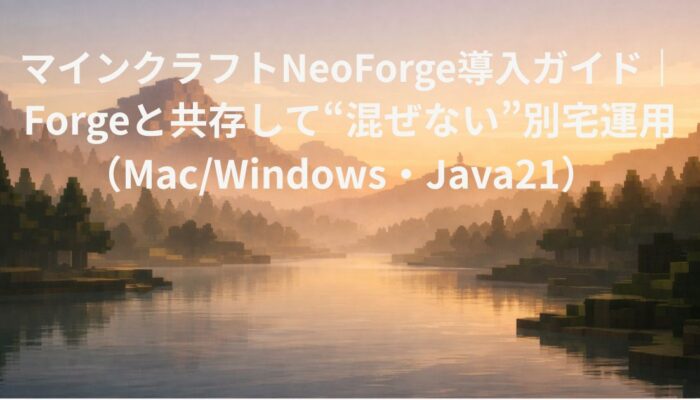
おはよう。今日はマインクラフトのMOD環境づくりの話。まず先に、僕が前に書いた「✍️パソコン版マインクラフト初心者のための完全ガイド──MOD導入と配布マップ設定を最短でマスターする方法」を入口にしておく。あの記事では、PC版マイクラで「MODを動かすための前提」(Java版を使うこと/Forgeの役割/Javaの導入確認/.minecraftの場所/modsフォルダにjarを入れる基本/配布マップをsavesに入れる流れ)を、初心者が迷いやすいポイント込みで一気に整理した。
で、今回はその続き。「Forgeは入れた。でも最近、欲しいMODがForge対応じゃない」。この状況で出てくるのがNeoForgeだ。NeoForgeを追加で入れて、Forgeとは混ぜずに“別宅”運用する。これが今回の記事のゴール。
◾️NeoForgeって何で、なんで今これが増えてるのか
NeoForgeは、Forge系のMOD文化を引き継ぎつつ、別プロジェクトとして進んでいるMODローダー/APIだ。いま「NeoForge対応」を前提に出てくるMODが増えてきて、Forgeだけだと選べるMODが減って見える場面が出てくる。NeoForgeが生まれた背景としては、Forgeからの分岐(フォーク)として始まった経緯が公式側から説明されている。
NeoForgeの公式サイトはここ。ダウンロード(installer.jar)もここから。https://neoforged.net/
◾️大前提:Java(ランタイム)だけは先に整える
最近のマイクラは、バージョンが上がるほどJava側の前提が揃ってないと詰む。特に1.20.5以降は「Java 21が必要」という流れがはっきりしている。
ここは各自の環境で違うから、まず確認がいちばん確実。
Mac:ターミナルで java -version
Windows:コマンドプロンプトで java -version
もしJavaが入ってない/古いなら、Java 21(LTS)を入れる。入手先は公式か定番どころに寄せるのが安全。
・Oracle JDK(公式):https://www.oracle.com/java/technologies/downloads/
・Eclipse Temurin(Adoptium):https://adoptium.net/
入れたら、もう一度 java -version で 21 系になってるか確認。ここが整ってると、NeoForgeの導入は一気に楽になる。
◾️NeoForgeの入れ方(Mac):Gatekeeperに弾かれたらターミナルで押し切る
- まずNeoForge公式の「NeoForge installer files」から、自分のMinecraftバージョンに合う installer.jar を落とす(例:1.21.11)。https://neoforged.net/
- Finderでダブルクリックして「開けません」系が出たら、そこで粘らずターミナルへ。
- ターミナルでダウンロード先へ移動して実行する。
cd ~/Downloads
java -jar neoforge-xx.xx.xx-installer.jar - インストーラーが開いたら「クライアントをインストール」を選んで進める(Install client)。
- 完了が出たらOK。Minecraft Launcher側にNeoForgeの起動構成が増える。
Macは「未確認の開発元」扱いで止められやすい。だから最初から java -jar がいちばんストレスが少ない。
◾️NeoForgeの入れ方(Windows):SmartScreenに止められたら“Javaで直起動”
- NeoForge公式から installer.jar をダウンロード。https://neoforged.net/
- うまく起動しない場合は、コマンドプロンプトでダウンロードフォルダへ移動して実行。
cd %USERPROFILE%\Downloads
java -jar neoforge-xx.xx.xx-installer.jar - インストーラーで「クライアントをインストール」を選んで進める。
- 完了したらOK。LauncherにNeoForgeの構成が増える。
Windowsも結局これ。GUIで弾かれたら「Javaで直接実行」が一番確実。
◾️Forgeと混ぜない設定:NeoForgeだけ“別宅”にする
ここが事故防止の核心。やりたいのは「modsフォルダを別にしたい」なんだけど、Minecraftは基本的に“ゲームディレクトリ配下のmods”しか見ない。だから「modsと同じ階層にNEO用MODフォルダを作って切り替える」みたいな運用は、素のままだと成立しにくい。いちばん簡単で確実なのが、NeoForgeのゲームディレクトリ自体を別フォルダにする方法。
手順はこう。
- Minecraft Launcher の「起動構成(Installations)」を開く
- NeoForgeのプロファイルを編集
- 「ゲームディレクトリ(Game Directory)」を別フォルダに変更する
・例(Mac):/Users/あなたの名前/Minecraft-NeoForge
・例(Windows):C:\Users\あなたの名前\Minecraft-NeoForge - 保存して、NeoForgeで一度起動(別宅側のフォルダ一式を自動生成させる)
- タイトル画面に「Mod」ボタンが出ていれば成功
この設定をやっておけば、Forgeは従来の .minecraft を使い続け、NeoForgeは別フォルダだけを見る。結果、MODの混在が物理的に起きなくなる。
◾️NeoForgeにMODを入れる(ここだけ覚えればOK)
- MOD配布サイト(CurseForgeやModrinth等)で「Minecraftのバージョン」と「NeoForge対応」のフィルタを合わせる
- 落とした .jar を、NeoForge側のゲームディレクトリにできた mods フォルダへ入れる
- NeoForgeで起動して、ゲーム内の「Mod」一覧に出ていれば導入完了MODは「同じMinecraftバージョン」「同じローダー(NeoForge)」が揃って初めて動く。ここだけは毎回チェック。
◾️今日のまとめ
NeoForge導入は、やること自体は単純。でも「Java 21」と「Forgeと混ぜない別宅運用」、この2つを押さえるだけで事故が激減する。焦らず、公式から落として、ターミナル/コマンドで確実に実行して、別宅のmodsに入れる。これでOK。
さて今日も、日々のエンタメをちゃんと味わいつつ、知らないことを少しずつ拾って、アンテナを張って、豊かに過ごしていこう。そうやって自分自身も、大切な家族も、周りの人たちも、それぞれを尊重しながら支え合って、限られた時間をできるだけ楽しく、あたたかく生きていきたい。
じゃあ今日も、愛と感謝と絆を胸に。
またね。バイバイ。
- ✍️ポピープレイタイム(Poppy Playtime)とは?怖かわホラーの正体と、なぜ世界で流行ったのか

- ✍️ロブロックス – Robloxって何が面白いの?子どもがハマる理由と「遊ぶ・作る・稼ぐ」世界の正体

- ✍️CurseForgeアプリの使い方|Minecraft MOD導入が自動化する:Forge/NeoForge/Fabric・依存MOD・Java・削除まで

- ✍️マインクラフトNeoForge導入ガイド|Forgeと共存して“混ぜない”別宅運用(Mac/Windows・Java21)
- ✍️Switch2購入後の疑問を解決|何人で遊べる?人数(ローカル/オンライン)・課金・おすそわけ通信・引き継ぎ・家族運用まとめ

- ✍️ パソコン版マインクラフト初心者のための完全ガイド──MOD導入と配布マップ設定を最短でマスターする方法

- ✍️「酒のツマミになる話」打ち切りの裏側──松本人志と千鳥が見た“テレビの終わりと始まり”
- ✍️スーパー戦隊、ありがとう──2世代で受け継いだヒーローたちの記憶

- ✍️映画『8番出口』鑑賞レビュー──親子で感じた異変の世界と0番出口の意味(ネタバレ注意)

- ✍️劇場版 TOKYO MER~走る緊急救命室~南海ミッションで覚醒!TOKYO MERシリーズ徹底レビュー

- ✍️夏のハイエースが変わる。ポータブルエアコンEcoFlow WAVE 3導入記と僕のDIY設計図