


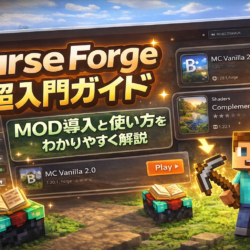





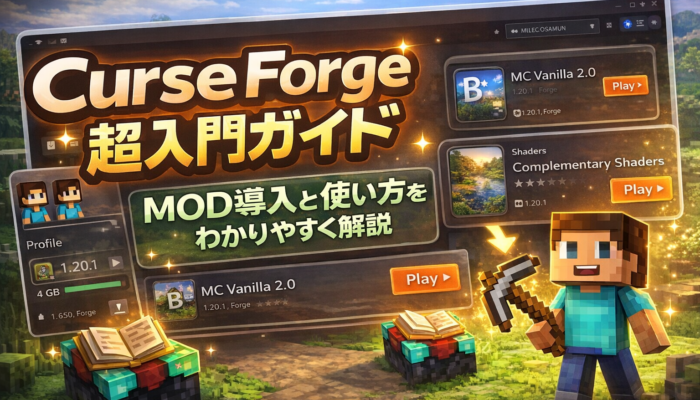
おはよう。今日はマインクラフトの話だ。ちなみに、みんながMODを入れるときに、ForgeだったりNeoForgeだったり、入れる方法について、僕は記事を書いて紹介している。まずはこの2本。手動導入の基本から、ForgeとNeoForgeを混ぜない運用まで、ここで一通りつながる。
✍️ パソコン版マインクラフト初心者のための完全ガイド──MOD導入と配布マップ設定を最短でマスターする方法
✍️マインクラフトNeoForge導入ガイド|Forgeと共存して“混ぜない”別宅運用(Mac/Windows・Java21)
で、今日はその続き。ここまで読んで「よし、自分でやってみよう」と試行錯誤して、ひとつひとつ頑張ってる初心者の方にこそ、目から鱗のアプリを紹介したい。これで、今まで手動でやっていたものが一気に自動になる。僕自身、前提MODを探して入れたり、フォルダ管理したり、依存関係エラーに悩んだり、そういう手作業を長年積み重ねてきたからこそ、このありがたみが骨身に沁みた。だからこそ、これを知ってほしい。
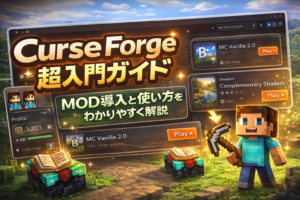
◾️CurseForgeアプリって何なのか
一言でいうと、CurseForge(MODを探す場所)を「導入と起動と管理までやってくれるアプリ」にしたもの。ブラウザで探して、自分でダウンロードして、自分でmodsフォルダへ入れて、自分で前提MODも拾って…という流れを、アプリ側の運用に寄せられるのが強い。特にMODパック(たくさんのMODをセットにしたやつ)を遊びたいなら、ここがほぼ標準ルートになる。(補足:CurseForgeアカウント自体は“作品の管理・同期”が目的で、Minecraftを遊ぶ権利そのものはMicrosoftアカウント側。ここが混ざると混乱するから、まず分けて理解してOK)
◾️“自動になる”の正体はこれ
初心者がつまずく点を、運用ごと持っていってくれる。
・MODパックは、Install→Playで完結する(個別のjar運びが要らない)
・プロファイル(環境)ごとに分離される(mods/config/savesが混ざりにくい)
・削除も「環境ごと」が一発でできる(重くなった時の撤収が楽)
ここが本質で、要するに「入れる」より「壊さずに回す」が楽になる。
◾️前提MOD・依存MODはどこまで面倒見てくれる?
ここは誤解が出やすいから、言い切る。CurseForgeアプリは、MOD作者が「必須」として宣言している依存関係については、自動で一緒に入ることが多い。一方で「任意(Optional)」まで全部自動で揃うわけじゃない。つまり、基本はかなり楽になるけど、たまに「この便利機能を使うなら別MODも入れてね」みたいなのは残る。とはいえ、初心者が詰みやすいのは必須依存の不足だから、そこを自動で潰してくれるだけで世界が変わる。
(補足:MOD単体を“手動で追加”するケースもゼロにはならない。が、初心者が苦労しやすいのはMODパック運用なので、まずはパック中心に寄せるのが最短)
◾️Forge / NeoForge / Fabricは、どう扱えばいい?
結論はシンプルで、「やりたいMOD(またはMODパック)が要求してくるローダーに合わせる」。今の段階でForge / NeoForge中心で遊ぶなら、それでOK。Fabricを先に入れておく必要はない。CurseForgeはプロファイル単位でローダーが決まるから、Forge用の環境、NeoForge用の環境、Fabric用の環境が自然に分かれる。混線しない設計に寄せられるのが強い。
(補足:同じ“パックでも、Forge版/Fabric版で別物。バージョンも違う。入れる前に「Game Version」「Modloader」を必ず見る癖が安定)
◾️初心者が迷わない最短手順
①CurseForgeアプリを入れる
まずはCurseForge公式からアプリを入れる(Mac/Windows対応)。インストールが終わったら起動。https://www.curseforge.com/download/app
※検索で似た名前の別物が出ることがあるので、必ず公式から入れるのが安全。
②Minecraftを選ぶ
アプリ左側のゲーム一覧からMinecraftを選ぶ。ここで初めて「Minecraft用の管理画面」になる。
③Microsoftアカウント連携(正規の流れ)
初回はMinecraft Launcher(Microsoftアカウント)側のログインが走る。ここは避けられないし、正規の手順。
“CurseForgeのログイン”と“Microsoftのログイン”は役割が違う(混ぜないのがコツ)。
④Browse Modpacks(または検索)
上部メニューのBrowseを押すか、検索窓で入れたいパック名を検索。
まず見るべきはここ。
・Game Version(対応マイクラのバージョン)
・Modloader(Forge / NeoForge / Fabric)
同じ名前でも「Forge版」「Fabric版」で別物、バージョンも違うことがある。
⑤入れたいものをInstall(どこに入れる?で迷わない)
パックのページでInstallを押す。
途中で「Create a new profile / Select a profile」が出たら基本はこう。
・初めてそのパックを入れる → Create a new profile(新規環境を作る)
・既に同系統の環境を育てていて、そこに追加したい → Select a profile(既存に入れる)
迷ったら、初心者は新規プロファイルが安全(混ざらない)。
⑥Play(起動はCurseForge側が安定)
My Modpacksに戻ると、入れたパックが並ぶ。そこからPlay。
MODパック前提なら、基本はCurseForgeから起動する方が迷子になりにくい。
(補足:重いMODパックが起動しない・途中で落ちるときはRAMを確認する)
大きめのMODパックは、MODの不具合ではなくメモリ(RAM)不足が原因で起動に失敗したり、途中で落ちることがよくある。起動時に「4096MBでは少ない」「推奨5000MB以上」といった警告が出た場合は、まずCurseForge側でMinecraftに割り当てるRAMを増やすのが最優先。CurseForgeでは、プロファイルごとにメモリ割り当てを変更できる。
操作の流れは次の通り。
・My Modpacksで該当プロファイルの「…」を開く
・Profile Options(または設定)を選ぶ
・「Use System Memory Settings」をオフにする
・Memory Allocation(RAM)をスライダーで調整する
目安としては、軽めのMODパックは4GB前後、中〜大型MODパックは6GB、かなり重いパックは8GB。
ただし上げすぎは逆効果。PCに搭載しているRAMを超えて割り当てたり、OSに余裕を残さない設定にすると、逆に不安定になることがある。基本は「6GBにして様子を見る → まだ重ければ8GB」という段階的な上げ方が安全。なお、Javaのエラーに見えても、実際はRAM不足というケースがかなり多い。迷ったらまずメモリを疑う、これだけ覚えておけばOK。
◾️“Launch with CurseForge”と“Launch with Mojang”の分かれ道
MODパック前提なら、基本はCurseForge側で起動する選択が安定する。理由は単純で、アプリが組んだ環境のまま起動するから。逆にMojang側で起動すると、手動運用に寄っていく(どの環境で起動してるかが分かりにくくなる)。ここで迷子になる人が多い。
◾️Javaはどうなる?ここも自動?それとも自分で入れる?
ここ、初心者が一番不安になるところ。結論から言うと、CurseForge側でJavaを用意してくれる仕組みがあり、さらに「自分のJavaを指定する」設定もある。だから、基本はまずPlayしてみて、問題が出た時だけ調整でいい。もし起動時にJava関連のエラーが出たら、アプリ設定でJavaの場所を選び直す、もしくは新しめのJavaを入れる、という順で対処できる。
◾️データが重くなったらどうする?削除はアプリ?Finder?
原則はアプリから。プロファイル(環境)単位で消すのが安全で、後腐れが少ない。Finderで消すのは、アプリが壊れて表示できないなどの非常手段に寄せるのが無難。
さて、今日もエンタメを楽しみながら、人生を豊かに生きていこう。
さあ、自分自身、愛する人、周りの仲間、支え合っていこう。
愛と感謝と絆を胸に、バイバイ、みんな。
- ✍️エイプリルフールは危険?企業が知るべき炎上ラインと正解

- ✍️マイケル・ジャクソンという存在を考える|与えること、愛すること、そのあいだで人はどう生きるのか
- ✍️67(6-7/シックスセブン)の正体|いまネットで広がる謎ワードとは何なのか

- ✍️ポピープレイタイム(Poppy Playtime)とは?怖かわホラーの正体と、なぜ世界で流行ったのか

- ✍️ロブロックス – Robloxって何が面白いの?子どもがハマる理由と「遊ぶ・作る・稼ぐ」世界の正体

- ✍️CurseForgeアプリの使い方|Minecraft MOD導入が自動化する:Forge/NeoForge/Fabric・依存MOD・Java・削除まで
- ✍️マインクラフトNeoForge導入ガイド|Forgeと共存して“混ぜない”別宅運用(Mac/Windows・Java21)
- ✍️Switch2購入後の疑問を解決|何人で遊べる?人数(ローカル/オンライン)・課金・おすそわけ通信・引き継ぎ・家族運用まとめ

- ✍️ パソコン版マインクラフト初心者のための完全ガイド──MOD導入と配布マップ設定を最短でマスターする方法
- ✍️「酒のツマミになる話」打ち切りの裏側──松本人志と千鳥が見た“テレビの終わりと始まり”
- ✍️スーパー戦隊、ありがとう──2世代で受け継いだヒーローたちの記憶
- ✍️映画『8番出口』鑑賞レビュー──親子で感じた異変の世界と0番出口の意味(ネタバレ注意)

- ✍️劇場版 TOKYO MER~走る緊急救命室~南海ミッションで覚醒!TOKYO MERシリーズ徹底レビュー

- ✍️夏のハイエースが変わる。ポータブルエアコンEcoFlow WAVE 3導入記と僕のDIY設計図